Si tiene alguna pregunta o necesita nuestra ayuda, no dude en ponerse en contacto con nuestro sistema de soporte.

Este artículo puede estar desactualizado. Para acceder a las guías, tutoriales y artículos más recientes, por favor visita nuestro nuevo portal de documentación oficial.

A medida que Minecraft lanza nuevas actualizaciones, algunos servidores pueden optar por permanecer en versiones anteriores. Esto puede ser por una variedad de razones, pero no obstante puede causar problemas para los jugadores que intentan unirse. Un buen ejemplo sería que los servidores elijan permanecer en 1.18.2 para no permitir que se implementen funciones más nuevas, lo que impide que los jugadores de la última versión se conecten. Si las personas no usan la versión correcta, recibirán un error de servidor desactualizado. Esto se puede resolver cambiando las versiones del juego en el iniciador o cambiando la versión del servidor de Minecraft si eres el propietario. Debido a estas múltiples soluciones, los pasos necesarios para corregir el error varían.

Tanto si te unes a tu servidor como a otro, la versión del juego juega un papel fundamental en el intento de conexión. Por ejemplo, no puede tener un servidor Minecraft 1.18.2 y esperar que funcione para 1.19 y superior. Todos los jugadores deben usar la versión del servidor en su lanzador para unirse con éxito. Sin embargo, si el servidor admite complementos, ViaVersion puede permitir múltiples versiones para que las use cualquier jugador. Aunque, no es necesario para resolver el error del servidor desactualizado.
Hay dos soluciones a este problema, que depende de si eres el propietario del servidor o no. La primera se realiza a través del lanzador de Minecraft, ya que permite a los jugadores cambiar rápidamente la versión del juego. La segunda opción es cambiar manualmente la versión del servidor a través del panel, lo que permite a los jugadores unirse sin editar la configuración de su iniciador. Ambos métodos son viables para resolver el error obsoleto, y repasaremos cada uno para que pueda comenzar.


Nota: Debería mostrarse en la parte inferior de su lista de perfiles, pero podría estar en la parte superior en algunos casos.
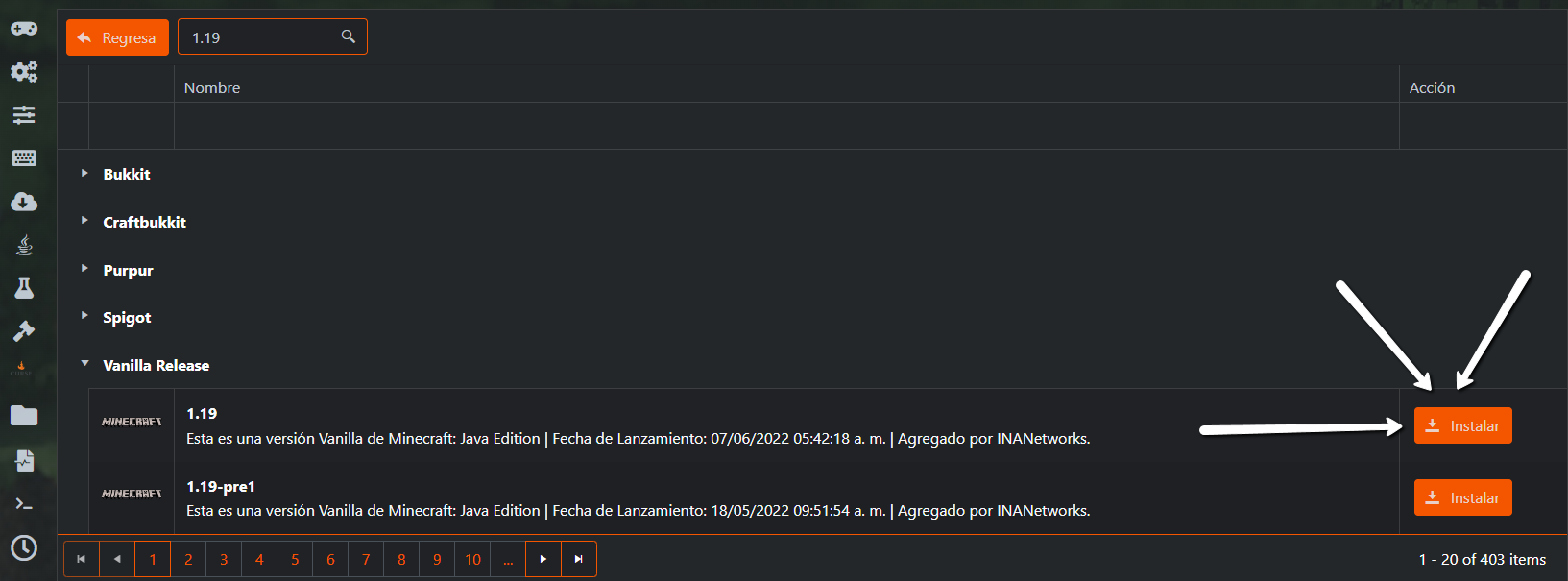

Nota: Esto depende de si está actualizando o degradando la versión. Si actualiza, continúe usando el mismo mundo; de lo contrario, cree uno nuevo.
Para obtener más información sobre cómo cambiar la versión del servidor, visite nuestra guía aquí.
Establecer conexiones exitosas es lo que quiere cualquier propietario de un servidor, ya que esto permite que las personas se unan sin problemas. Los servidores de Minecraft que usan 1.18, 1.19 o cualquier otra versión requieren que los jugadores usen el mismo. Ya sea que cambie la versión en el servidor o en el iniciador, resolver esto es un proceso simple con solo unos pocos clics. Nuestro panel simplifica esto para usted a través de su interfaz fácil de usar, mientras que la configuración del iniciador se realiza fácilmente en su computadora. Una vez que el servidor o los jugadores cambiaron la versión, unirse debería funcionar a menos que haya otros factores, como modificaciones y complementos. En cualquier caso, esperamos que esta guía lo haya ayudado a unirse a su servidor de Minecraft en la versión deseada del juego.
Los jugadores no pueden unirse
Si cambió la versión del servidor, asegúrese de que todos los jugadores usen el mismo tipo para unirse. Suponiendo que esto siga fallando, los jugadores afectados deberían usar el método de conexión directa para conectarse. De lo contrario, verifique que hayan creado correctamente una nueva instalación de la versión para unirse. Aunque, si el servidor tiene modificaciones, asegúrese de que todos los jugadores las actualicen para evitar problemas. De manera similar, algunos complementos podrían rechazar conexiones según sus diseños, así que actualícelos o edítelos para resolver la situación.
El servidor no se inicia
Después de cambiar la versión del servidor, es posible que el servidor no se inicie debido al mundo o las modificaciones. Si tiene modificaciones, actualice todo a la versión que seleccionó. De lo contrario, asegúrese de que el mundo no se haya creado en una versión más nueva que exceda la que eligió. Esto es importante, ya que el mapa no se puede degradar y solo se puede actualizar. Es posible que deba restaurar el mundo o crear uno nuevo para resolver el problema.
Si tiene alguna pregunta o necesita nuestra ayuda, no dude en ponerse en contacto con nuestro sistema de soporte.

Gracias por visitarnos. Queremos ayudarte a iniciar tu proyecto con el pie derecho.
Usa este cupón para obtener un 50% DE DESCUENTO EN TU PRIMER PEDIDO: