Método 1: parámetro de lanzamiento de Steam
Una de las opciones más rápidas es agregar un parámetro de lanzamiento o una opción de lanzamiento directamente a su cliente de juego. Básicamente, te obliga a unirte a un servidor específico cuando inicias el juego y seleccionas tu personaje.
Primero, asegúrate de que el juego esté completamente cerrado . En tu biblioteca de Steam, haz clic derecho en el juego Valheim y selecciona "Propiedades".

En la pestaña "General", en la parte inferior estará el campo de texto "Opciones de lanzamiento". Ingresa +connect <IP>:<PORT>. No incluya el <y >. Terminará pareciendo +connect 000.000.000.000:2456. Asegúrese de reemplazarlo 000.000.000.000 con la dirección IP de su servidor. También deberá cambiar el puerto 2456 por el asignado a su servicio. Algunas personas nos han informado que era necesario tener habilitada la opción "Mantener juegos guardados en Steam Cloud for Valheim" para que este método les funcionara.

Una vez que haya ingresado en el parámetro de lanzamiento, inicie el juego Valheim, seleccione el personaje que desea usar y haga clic en "Iniciar". Comenzará el proceso de conexión a su servidor.
Método 2: Favoritos de Steam
En la esquina superior izquierda de Steam, haga clic en la palabra "Ver" en la parte superior. Aparecerá un menú desplegable, luego haga clic en "Servidores" en ese menú.

Aparecerá una ventana, seleccione la pestaña "Favoritos", luego haga clic en el botón "Agregar un servidor".

En el pequeño cuadro que aparece, ingrese su dirección IP. Asegúrese de incluir la información del puerto de la siguiente manera: 000.000.000.000:2456 Asegúrese de reemplazarla 000.000.000.000con la IP de su servidor.
Algunos usuarios han informado de más éxito utilizando el puerto de consulta para el servidor (
2457) en lugar del puerto del juego. Puede probar este puerto si tiene algún problema con2456.
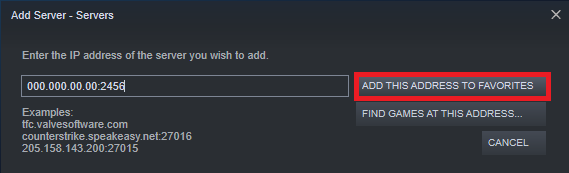
Finalmente, actualice su lista de favoritos dentro de Steam, y el servidor ahora debería estar visible.
Método 3: listados de servidores
Este método puede tardar unos minutos en aparecer en los listados del servidor. La función de búsqueda también suele necesitar ser actualizada varias veces.
Dé a su servidor un nombre único para que le resulte más fácil encontrarlo en las listas de servidores. Haga clic en la pestaña "Administrador línea de comandos" en el lado izquierdo de su panel. Ingrese el nombre que le gustaría para su servidor en el campo de texto "Nombre del servidor". Guarde sus cambios, luego detenga el servidor e inícielo de nuevo su servidor si ya está en línea.
Carga el juego de Valheim en tu PC y selecciona la opción "Iniciar juego".

Una vez que hayas creado tu personaje (Iron Gate AB recomienda que crees un personaje separado para el modo multijugador de tu personaje de un jugador), selecciona la pestaña "Unirse al juego" y luego la opción "Comunidad". Desde aquí, la forma más fácil de buscar su servidor es usar la barra de desplazamiento para encontrar su servidor alfabéticamente.

También puede utilizar la barra de búsqueda, pero puede tardar unos minutos y se actualiza para reducir los resultados.

Seleccione el botón "Conectar" e ingresará a su servidor.
Si tiene alguna pregunta o necesita nuestra ayuda, no dude en ponerse en contacto con nuestro sistema de soporte .